












Người dùng vừa cầm laptop bước ra khỏi phòng họp để quay về bàn làm việc thì cuộc gọi Microsoft Teams bị đơ hình, âm thanh mất 3–5 giây rồi mới kết nối lại — đó là triệu chứng kinh điển của hiện tượng Sticky Client. Bài viết này phân tích bản chất kỹ thuật của việc chuyển vùng mạng không dây, giải mã cơ chế phối hợp giữa bộ ba chuẩn IEEE 802.11k/v/r, hướng dẫn trình tự cấu hình Roaming Wi-Fi không gián đoạn trên Wireless Controller và cách đo kiểm thực tế để chứng minh hệ thống đã đạt chuẩn Fast Roaming.
Mục lục bài viết
- Sticky client — nguyên nhân gốc của rớt cuộc gọi Teams khi di chuyển
- 2. 802.11k, 802.11v, 802.11r: Vai trò và cơ chế phối hợp
- 3. Các bước cấu hình trên Controller và lưu ý tương thích thiết bị
- 4. Cách đo và kiểm thử thời gian Roaming sau cấu hình
- 5. 3 lỗi kinh điển khiến Roaming thất bại dù đã bật đủ chuẩn
- 6. Câu hỏi thường gặp
- 7. TỔNG KẾT
Sticky client — nguyên nhân gốc của rớt cuộc gọi Teams khi di chuyển
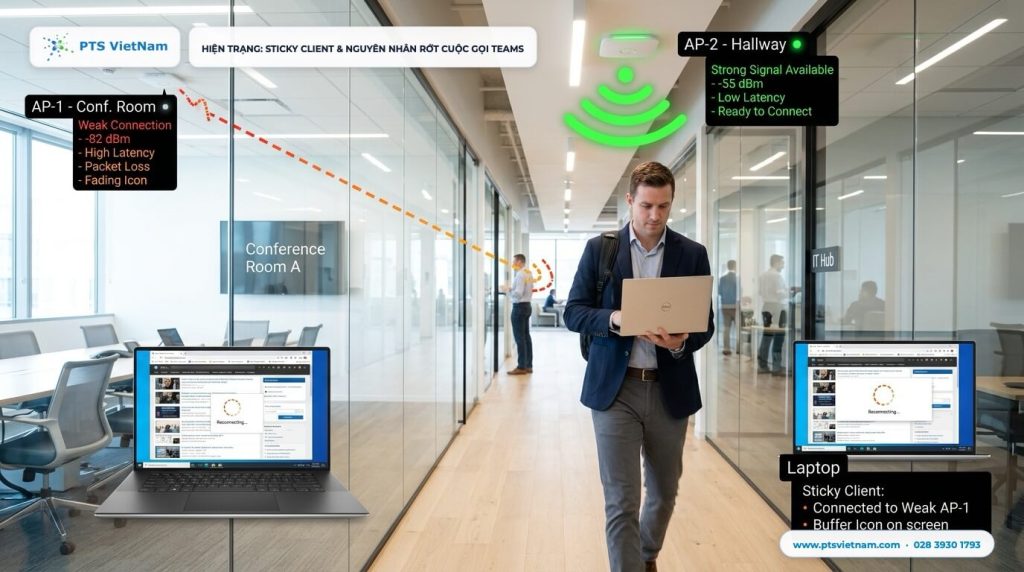
Trong môi trường văn phòng doanh nghiệp hoặc nhà máy, sự cố gián đoạn ứng dụng thời gian thực khi di chuyển hiếm khi do thiếu Access Point (AP). Ngược lại, nguyên nhân phổ biến nhất là do client không chịu chuyển AP kịp thời.
1.1. Bản chất quyết định Roaming thuộc về Client, không phải AP
Theo đặc tả kỹ thuật IEEE 802.11, quyết định chuyển trạm (roaming decision) hoàn toàn nằm ở phía thiết bị đầu cuối (Client), không nằm ở Access Point hay Controller:
- Thiết bị (laptop, smartphone, máy quét mã vạch) tự quyết định khi nào cần tìm AP mới dựa trên thuật toán driver của nhà sản xuất (thường chỉ kích hoạt quét khi RSSI tụt xuống dưới ngưỡng -70 dBm hoặc -75 dBm).
- Khi người dùng rời phòng họp sang khu vực làm việc chung, điện thoại hoặc laptop vẫn cố “bám chặt” lấy AP phòng họp ở khoảng cách xa dù tín hiệu đã suy giảm nghiêm trọng (RSSI rơi xuống -82 dBm, tỷ lệ lỗi bit và retransmission tăng vọt).
- Thiết bị chỉ chịu buông kết nối khi tín hiệu thực sự đứt hẳn. Quá trình ngắt kết nối (Disassociation), quét phổ tần (Full Scan), xác thực lại (Re-authentication) và bắt tay 4 bước (4-Way Handshake) diễn ra từ đầu, tiêu tốn từ 300ms đến hơn 2.000ms.
1.2. Hậu quả đối với các luồng truyền thông thời gian thực (Real-time Voice/Video)
- Ứng dụng thoại & hội nghị (Microsoft Teams, Zoom, Webex, SIP Softphone): Giao thức truyền âm thanh RTP (Real-time Transport Protocol) sử dụng UDP. Khi độ trễ chuyển vùng vượt quá 50ms – 100ms, bộ đệm (jitter buffer) của phần mềm cạn kiệt, dẫn đến hiện tượng rớt gói tin liên tục, tiếng méo dạng robot hoặc rớt hẳn cuộc gọi.
- Hệ thống kho vận & IoT: Xe nâng di chuyển giữa các line kệ hàng gặp tình trạng rớt phiên kết nối ERP/WMS, buộc công nhân phải đăng nhập lại tài khoản thủ công, trực tiếp làm tắc nghẽn luồng vận hành hàng hóa (xem thêm phân tích tại Giải pháp High-Density Wi-Fi cho nhà xưởng.
2. 802.11k, 802.11v, 802.11r: Vai trò và cơ chế phối hợp
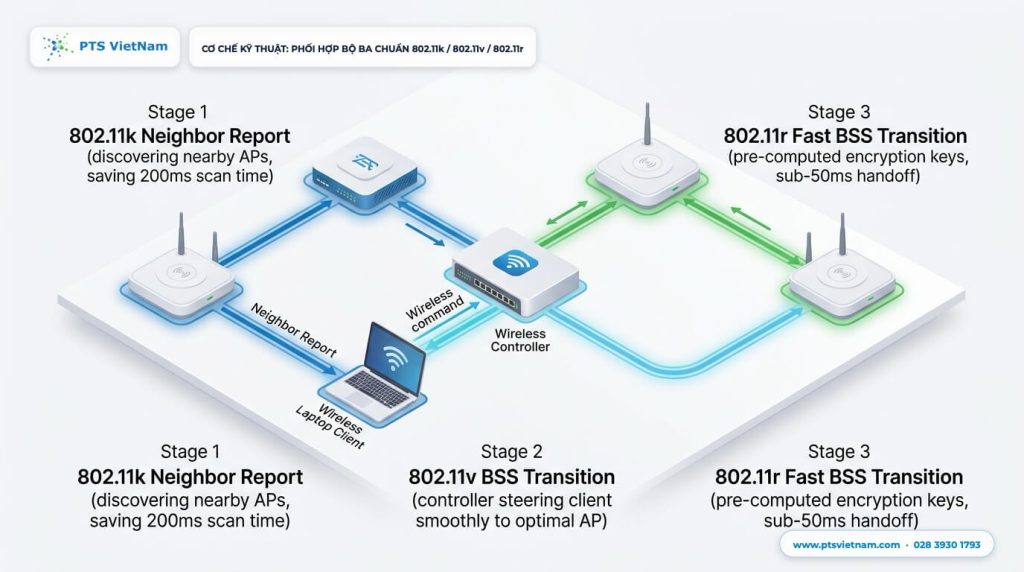
Để giải quyết triệt để vấn đề thời gian chuyển vùng kéo dài, tổ chức IEEE và Wi-Fi Alliance đã chuẩn hóa bộ ba giải pháp hỗ trợ: 802.11k, 802.11v và 802.11r. Mỗi chuẩn đảm nhận một mắt xích riêng biệt trong chuỗi hành động roaming:
2.1. 802.11k — Radio Resource Measurement (Cung cấp danh sách AP lân cận)
- Vấn đề giải quyết: Thông thường, khi muốn chuyển AP, thiết bị phải quét toàn bộ các kênh trên cả 2 băng tần 2.4 GHz và 5 GHz (Passive/Active Scan qua hơn 20–30 kênh tần số), mất từ 100ms đến 300ms chỉ để tìm kiếm.
- Cơ chế hoạt động: Khi RSSI bắt đầu suy giảm, client gửi yêu cầu Neighbor Report Request đến AP hiện tại. AP phản hồi bằng Neighbor Report chứa danh sách các AP lân cận tối ưu nhất cùng thông tin kênh tần số.
- Lợi ích: Client chỉ quét đúng các kênh tần số được chỉ định, rút ngắn thời gian quét phổ tần xuống dưới 20ms.
2.2. 802.11v — BSS Transition Management (Gợi ý và điều hướng chuyển trạm)
- Vấn đề giải quyết: Xử lý hiện tượng Sticky Client khi thiết bị cứng đầu không chịu rời bỏ AP sóng yếu.
- Cơ chế hoạt động: Controller/AP liên tục theo dõi chất lượng kết nối của client. Khi nhận thấy client đang ở vị trí có AP khác tốt hơn hoặc AP hiện tại bị quá tải (high channel utilization), AP gửi bản tin BSS Transition Management Request gợi ý danh sách AP đích nên chuyển tới.
- Lợi ích: Giúp hạ tầng mạng “chủ động mời” client chuyển vùng một cách lịch sự, cân bằng tải băng thông giữa các AP trong cùng khu vực văn phòng.
2.3. 802.11r — Fast BSS Transition (Rút ngắn thời gian xác thực < 50ms)
- Vấn đề giải quyết: Trong mạng doanh nghiệp dùng xác thực WPA2/WPA3-Enterprise (802.1X/EAP với máy chủ RADIUS), mỗi lần chuyển trạm thiết bị phải trao đổi tới 10–20 bản tin mạng (EAP negotiation, chứng chỉ, 4-Way Handshake), mất từ 200ms đến 1.000ms.
- Cơ chế hoạt động: 802.11r tạo ra cơ chế Fast BSS Transition (FT). Khóa mã hóa gốc (PMK-R0) được tính toán sẵn trên Controller; khi roaming sang AP mới, client và AP chỉ cần dùng khóa dẫn xuất (PMK-R1) và xác thực lồng ghép ngay trong bản tin Reassociation Request/Response (bỏ qua toàn bộ bước hỏi RADIUS server).
- Lợi ích: Thời gian hoàn tất xác thực bảo mật chuyển vùng giảm xuống dưới 30–50 mili-giây, tai người hoàn toàn không cảm nhận được độ gián đoạn trên cuộc gọi Teams hay VoIP.
Bảng tổng hợp vai trò và yêu cầu tương thích của 3 chuẩn kỹ thuật:
| Chuẩn kỹ thuật | Tên gọi chuẩn hóa | Nhiệm vụ trong chuỗi Roaming | Thời gian tiết kiệm | Yêu cầu Client |
|---|---|---|---|---|
| 802.11k | Radio Resource Measurement | Cung cấp Neighbor Report, loại bỏ bước dò quét toàn dải kênh tần số | ~100 – 200 ms | Hỗ trợ rộng rãi |
| 802.11v | Wireless Network Management | Gửi bản tin BSS Transition Request điều hướng client, triệt tiêu Sticky Client | ~50 – 100 ms | Driver hỗ trợ WNM |
| 802.11r | Fast BSS Transition (FT) | Lưu sẵn khóa PMK-R1, bỏ qua bắt tay RADIUS Server khi chuyển AP | ~200 – 800 ms | Bắt buộc hỗ trợ |
3. Các bước cấu hình trên Controller và lưu ý tương thích thiết bị
Để triển khai roaming mượt mà, kỹ sư hạ tầng cần cấu hình đồng bộ trên Wireless LAN Controller (WLC). Dưới đây là các khuyến nghị chuẩn hóa khi triển khai trên hạ tầng doanh nghiệp:

3.1. Trình tự bật chuẩn trên Wireless Controller (Cisco Catalyst / Aruba)
- Bước 1: Bật 802.11k (Neighbor List & Dual-Band 11k): Trên Cisco Catalyst 9800 WLC, truy cập Configuration > Tags & Profiles > WLANs > Advanced, kích hoạt Neighbor List và Neighbor List Dual Band. Trên Aruba Central / Mobility Controller, kích hoạt Advertise 802.11k Capability trong SSID Profiles.
- Bước 2: Bật 802.11v (BSS Transition Management): Kích hoạt BSS Transition (802.11v BSS Transition Management Request) và Directed Multicast Service (DMS) để tối ưu hóa lưu lượng stream thoại/video.
- Bước 3: Cấu hình 802.11r (Fast Transition): Chọn chế độ FT thích hợp: FT Over-the-Air (Client giao tiếp trực tiếp với AP mới qua sóng không dây, ổn định nhất) hoặc FT Over-the-DS (Client gửi thông điệp chuẩn bị khóa qua hạ tầng mạng dây Switch LAN).
Để hệ thống mạng lõi chuyển tiếp gói tin roaming tức thì không nghẽn cổ chai, việc quy hoạch hạ tầng chuyển mạch đóng vai trò then chốt: tham khảo chi tiết tại Hệ sinh thái Switch Cisco: Lựa chọn tối ưu theo mô hình doanh nghiệp.
3.2. Cảnh báo bẫy “Mixed Mode” và giải pháp tách SSID cho Legacy Client
Nhiều kỹ sư chọn tùy chọn FT Adaptive (trên Cisco) hoặc FT Mixed Mode với mong muốn hỗ trợ đồng thời cả thiết bị mới và thiết bị cũ. Tuy nhiên trong thực tế:
- Một số dòng máy quét mã vạch công nghiệp, máy in Wi-Fi hoặc thiết bị IoT đời cũ khi đọc thấy Information Element (IE) của 802.11r trong gói tin Beacon sẽ bị lỗi driver và từ chối kết nối hoàn toàn vào mạng.
- Giải pháp chuẩn hóa từ PTS Vietnam: Tạo 2 SSID riêng biệt:
- SSID 1 (Doanh nghiệp – Office / Voice): Bật đầy đủ 802.11k, 802.11v và 802.11r FT Only (WPA2/WPA3-Enterprise) dành cho laptop nhân viên, smartphone doanh nghiệp và thiết bị thoại.
- SSID 2 (Thiết bị chuyên dụng / Legacy / IoT): Chỉ bật 802.11k và 802.11v, tắt hoàn toàn 802.11r để đảm bảo 100% thiết bị cũ kết nối ổn định.
Với các dòng Access Point doanh nghiệp thế hệ mới như Aruba AP-505 (R2H28A), tính năng AI ClientMatch hỗ trợ tự động nhận diện hồ sơ thiết bị để điều phối roaming mà không gây lỗi phân mảnh phiên kết nối.
4. Cách đo và kiểm thử thời gian Roaming sau cấu hình
Cấu hình xong trên Controller mới chỉ là bước một. Kỹ sư bắt buộc phải tiến hành đo kiểm nghiệm thu bằng công cụ thực tế để xác thực hiệu quả:
4.1. Phương pháp đo kiểm thực tế (Active Roaming Test)
- Kiểm tra Packet Capture / Wireshark: Dùng card mạng Wi-Fi ở chế độ Monitor Mode bắt gói tin không dây khi di chuyển giữa 2 AP. Lọc bản tin wlan.fc.type_subtype == 0x0000 (Association) hoặc EAP frames. Nếu có 802.11r FT, thời gian giữa Authentication Request (FT) và Reassociation Response phải dưới 30ms – 50ms, hoàn toàn không xuất hiện chuỗi bản tin Radius EAP-Request.
- Kiểm tra ping liên tục kết hợp cuộc gọi video call: Chạy lệnh ping <IP_Gateway> -t -l 64. Cầm laptop đang mở cuộc gọi Teams/Zoom di chuyển với tốc độ đi bộ bình thường (1–1.5 m/s) qua các vùng ranh giới giữa các AP. Kết quả đạt chuẩn: Không rớt quá 1 gói ping (packet loss = 0% hoặc tối đa 1 gói), jitter thoại không biến động quá 10ms.
4.2. Bảng chỉ số KPI nghiệm thu Wi-Fi Roaming chuẩn doanh nghiệp
| Chỉ số đo kiểm (KPI) | Mặc định (Chưa bật FT) | Đạt chuẩn (Bật đủ 11k/v/r) | Đánh giá vận hành thực tế |
|---|---|---|---|
| Thời gian Roaming Delay | 350 ms – 2.000 ms | < 50 mili-giây | Đạt tiêu chuẩn ITU-T G.114 cho thoại VoIP và Teams |
| Tỷ lệ rớt gói tin (Packet Loss) | 3 – 8 gói tin | 0 – 1 gói tin (~0%) | Cuộc gọi thoại và video call hoàn toàn không bị ngắt tiếng |
| Vùng phủ giao thoa (Cell Overlap) | < 10% hoặc > 30% | 15% – 20% tại -67 dBm | Client phát hiện AP kế cận trước khi rời AP cũ |
| Tỷ số Tín hiệu / Nhiễu (SNR) | < 15 dB (nhiễu biên) | ≥ 25 dB | Ngăn chặn hiện tượng tụt tốc độ truyền dữ liệu (MCS dropping) |
5. 3 lỗi kinh điển khiến Roaming thất bại dù đã bật đủ chuẩn
Rất nhiều hệ thống đã bật đầy đủ 802.11k/v/r nhưng người dùng vẫn than phiền rớt mạng do tầng vô tuyến vật lý (RF Design) chưa tối ưu:
5.1. Công suất phát (Tx Power) để mức tối đa:
- Sai lầm: Để công suất phát AP ở mức cực đại (20–23 dBm) với hy vọng phủ sóng càng xa càng tốt.
- Hậu quả: AP phát rất xa nên thiết bị vẫn nhận được sóng ở mức -70 dBm từ AP ở phòng bên kia, nhưng công suất phát của điện thoại/laptop chỉ đạt 10–14 dBm nên AP không nghe được tín hiệu phản hồi từ thiết bị (Asymmetric Link). Client tưởng sóng vẫn khỏe nên không chịu roam, tạo ra Sticky Client giả lập.
- Khắc phục: Khống chế Tx Power của AP ở mức 11–14 dBm (tương đương công suất client di động).
5.2. Chồng lấn kênh và thiếu vùng giao thoa chuẩn
- Nếu khoảng cách giữa 2 AP quá xa: Vùng phủ sóng không giao thoa ở mức -67 dBm, tạo ra “vùng chết” (dead zone) ở giữa khiến client bị đứt kết nối hoàn toàn trước khi bắt được sóng mới.
- Nếu AP quá gần nhau và trùng kênh: Nhiễu đồng kênh (Co-Channel Interference – CCI) làm tăng độ trễ quét kênh, khiến client bị phân vân và đứng hình khi quyết định chuyển trạm.
5.3. Bật 802.11r Over-the-DS trên hạ tầng Switch chặn kết nối liên AP
- Khi dùng FT Over-the-DS, thông tin chuẩn bị roaming được truyền qua mạng dây giữa 2 AP. Nếu hệ thống Access Switch cấu hình tính năng bảo mật Port Security hoặc Private VLAN chặn giao tiếp ngang hàng (L2 isolation) giữa các AP, gói tin FT DS sẽ bị hủy, buộc client phải quay về quy trình full authentication truyền thống.
6. Câu hỏi thường gặp
Khi người dùng di chuyển, cường độ sóng bắt đầu giảm: chuẩn 802.11k chủ động cung cấp sẵn danh sách các AP lân cận tối ưu để client không mất thời gian dò quét phổ tần. Tiếp theo, 802.11v gửi bản tin điều hướng giúp client chủ động rời bỏ AP cũ trước khi sóng bị ngắt. Cuối cùng, 802.11r kích hoạt cơ chế Fast BSS Transition, sử dụng khóa mã hóa đã tính toán sẵn để xác thực ngay trong bản tin Reassociation, đưa thời gian chuyển AP xuống dưới 50 mili-giây mà không làm gián đoạn cuộc gọi.
Nhiều chip Wi-Fi và driver cũ không hiểu được Information Element (IE) của 802.11r đính kèm trong gói tin Beacon, dẫn đến việc phần mềm mạng coi gói tin là bất thường và từ chối kết nối. Giải pháp khuyến nghị là tạo một SSID riêng không bật 802.11r (chỉ bật 802.11k/v) dành cho các thiết bị văn phòng cố định hoặc thiết bị đời cũ.
Hầu hết các thiết bị di động (Apple iOS, Android, Intel Wi-Fi Adapter) bắt đầu tìm kiếm AP lân cận khi RSSI chạm ngưỡng -70 dBm. Một thiết kế Wi-Fi văn phòng chuẩn doanh nghiệp cần đảm bảo vùng giao thoa giữa 2 AP lân cận đạt cường độ tín hiệu tối thiểu -65 dBm đến -67 dBm để quá trình chuyển đổi hoàn tất trước khi sóng rơi xuống mức nguy hiểm.
7. TỔNG KẾT
Thiết kế và cấu hình Roaming Wi-Fi không gián đoạn đòi hỏi sự kết hợp đồng bộ giữa quy hoạch phổ tần RF thực địa và thông số cấu hình chuẩn hóa trên Controller. Đừng để những cuộc họp trực tuyến hay quy trình vận hành kho vận bị đình trệ vì sự cố Sticky Client. Liên hệ PTS Vietnam ngay để:
- 👉 Nhận tài liệu: Trọn bộ Checklist chuẩn hóa cấu hình Roaming 802.11k/v/r cho hệ thống Cisco & Aruba
- 👉 Khảo sát thực địa: Khảo sát vùng phủ sóng thực địa (RF Site Survey) và chẩn đoán hiện trạng mạng không dây

CÔNG TY TNHH GIẢI PHÁP CÔNG NGHỆ HOÀN HẢO VIỆT NAM (PTS Vietnam)
- Địa chỉ: Lầu 2 và Lầu 5, Số 67 Lý Chính Thắng, Phường Xuân Hòa, TPHCM
- Linkedin: https://www.linkedin.com/company/pts-vietnam/
- Fanpage: https://www.facebook.com/giaiphapcongnghehoanhaovietnam
 Cân bằng tải
 Router
 Switch
 WiFi/ Access Point
 Controller
 Firewall
 UPS
UPS Họp trực tuyến
 Module Quang
 Phụ kiện khác